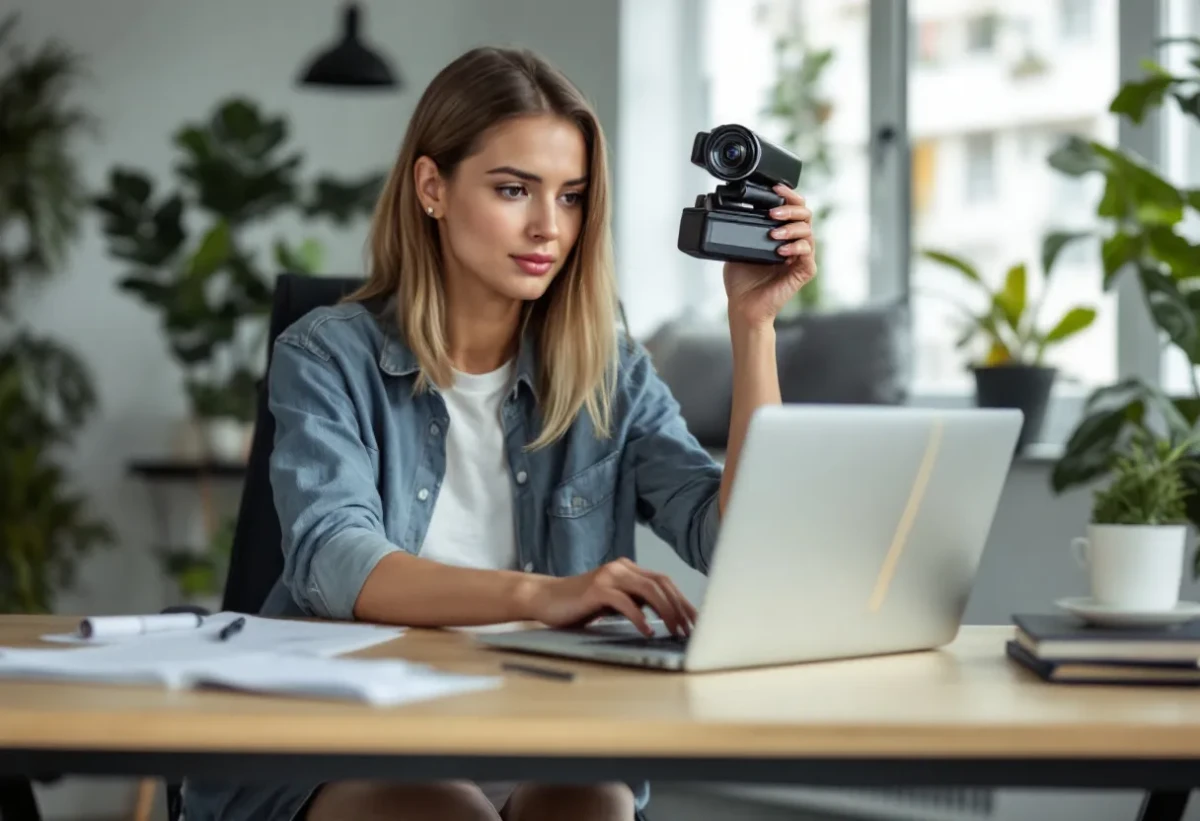
À l'ère du numérique, la sécurité de nos appareils est primordiale. Votre webcam d'ordinateur portable peut être une porte d'entrée pour les pirates informatiques, menaçant votre vie privée. Ce guide complet vous montrera comment désactiver efficacement votre webcam, vous protégeant ainsi des regards indiscrets. Découvrez des méthodes simples et rapides pour reprendre le contrôle de votre intimité numérique, que vous soyez novice ou expert en technologie. Suivez nos conseils pour naviguer en toute tranquillité sur internet.
Pourquoi désactiver sa webcam est crucial pour votre sécurité en ligne
La webcam de votre ordinateur portable est un outil pratique pour les visioconférences et les appels vidéo, mais elle peut aussi représenter un risque sérieux pour votre vie privée. Des pirates informatiques malveillants peuvent potentiellement prendre le contrôle de votre caméra à votre insu, vous espionnant dans l'intimité de votre domicile ou de votre bureau. Ce scénario, loin d'être de la science-fiction, s'est déjà produit à de nombreuses reprises, affectant des milliers d'utilisateurs à travers le monde.
La désactivation de votre webcam quand vous ne l'utilisez pas est une mesure de sécurité simple mais efficace. Elle vous protège contre les logiciels malveillants qui pourraient activer votre caméra sans votre consentement. De plus, cette pratique vous met à l'abri des failles de sécurité potentielles dans les applications que vous utilisez quotidiennement. Même les géants de la technologie comme Facebook ou Google ont connu des incidents où leurs applications ont accédé aux caméras des utilisateurs par erreur.
En prenant l'habitude de désactiver votre webcam, vous réduisez considérablement les risques d'être victime de chantage ou de vol d'identité. Les images capturées à votre insu pourraient être utilisées pour vous nuire ou vous faire chanter. En gardant le contrôle sur l'activation de votre caméra, vous gardez aussi le contrôle sur votre image et sur les informations visuelles que vous partagez en ligne.
Méthodes simples pour désactiver votre webcam sur Windows
Si vous utilisez un ordinateur portable sous Windows, plusieurs options s'offrent à vous pour désactiver votre webcam. La méthode la plus simple consiste à utiliser le Gestionnaire de périphériques. Pour y accéder, faites un clic droit sur le bouton Démarrer et sélectionnez 'Gestionnaire de périphériques'. Cherchez la catégorie 'Périphériques d'images' ou 'Caméras', puis faites un clic droit sur votre webcam et choisissez 'Désactiver le périphérique'. Cette action empêchera Windows et toutes les applications d'utiliser votre caméra.
Une autre méthode efficace passe par les paramètres de confidentialité de Windows. Allez dans Paramètres > Confidentialité > Caméra, et désactivez l'option 'Autoriser les applications à accéder à votre caméra'. Vous pouvez aussi gérer les autorisations individuellement pour chaque application si vous souhaitez un contrôle plus granulaire.
Pour une solution plus radicale, vous pouvez désinstaller complètement le pilote de votre webcam. Retournez dans le Gestionnaire de périphériques, faites un clic droit sur votre caméra et choisissez 'Désinstaller le périphérique'. Notez que vous devrez réinstaller le pilote si vous souhaitez utiliser votre webcam à nouveau.
N'oubliez pas que ces méthodes logicielles, bien qu'efficaces, ne vous protègent pas contre les malwares les plus sophistiqués. Pour une sécurité optimale, envisagez d'utiliser une solution physique en complément.
Désactiver votre webcam sur macOS : un jeu d'enfant
Les utilisateurs de MacBook et autres ordinateurs Apple disposent également de plusieurs options pour désactiver leur webcam. La méthode la plus directe consiste à utiliser les préférences système. Cliquez sur l'icône Apple dans le coin supérieur gauche de votre écran, puis sélectionnez 'Préférences Système'. Choisissez 'Sécurité et confidentialité', puis l'onglet 'Confidentialité'. Dans la colonne de gauche, cliquez sur 'Caméra'. Vous verrez alors une liste des applications autorisées à utiliser votre caméra. Décochez les cases correspondantes pour révoquer ces autorisations.
Pour une approche plus technique, vous pouvez utiliser le Terminal de macOS. Ouvrez l'application Terminal et tapez la commande suivante : sudo chmod a-r /System/Library/Frameworks/CoreMediaIO.framework/Versions/A/Resources/VDC.plugin/Contents/MacOS/VDC. Cette commande modifie les permissions du pilote de la webcam, la rendant inaccessible pour toutes les applications. Pour réactiver la caméra, utilisez la même commande en remplaçant 'a-r' par 'a+r'.
Une autre option consiste à utiliser des applications tierces spécialisées dans la gestion de la webcam. Des logiciels comme OverSight ou Micro Snitch surveillent en permanence l'utilisation de votre caméra et vous alertent dès qu'une application tente d'y accéder. Ces outils offrent une couche supplémentaire de sécurité et de contrôle sur votre webcam.
Comme pour Windows, ces méthodes logicielles sont efficaces mais ne garantissent pas une protection absolue contre les attaques les plus sophistiquées. Pour une tranquillité d'esprit totale, envisagez de combiner ces solutions avec une protection physique.
Solutions physiques pour une protection maximale de votre webcam
Les méthodes logicielles pour désactiver votre webcam sont efficaces, mais pour une sécurité absolue, rien ne vaut une solution physique. La plus simple et la plus économique consiste à utiliser un cache-webcam. Il s'agit d'un petit dispositif adhésif que vous collez sur votre webcam et que vous pouvez facilement ouvrir ou fermer selon vos besoins. De nombreux modèles sont disponibles sur le marché, allant des simples autocollants aux caches en plastique ou en métal plus sophistiqués.
Si vous préférez une solution artisanale, un simple morceau de ruban adhésif opaque peut faire l'affaire. Assurez-vous cependant de choisir un ruban qui ne laissera pas de résidus sur votre objectif. Une alternative élégante consiste à utiliser un post-it replié, qui offre l'avantage d'être facilement amovible et réutilisable.
Pour ceux qui recherchent une solution plus permanente, certains fabricants d'ordinateurs portables proposent désormais des modèles avec des caches-webcam intégrés. Si vous envisagez l'achat d'un nouvel ordinateur, cette fonctionnalité peut être un critère de choix intéressant.
N'oubliez pas que la protection physique de votre webcam doit s'accompagner d'une vigilance accrue concernant la sécurité globale de votre appareil. Maintenez votre système d'exploitation et vos logiciels à jour, utilisez un antivirus fiable et soyez prudent lorsque vous naviguez sur internet ou ouvrez des pièces jointes suspectes.
Bonnes pratiques pour une utilisation sécurisée de votre webcam
Au-delà de la désactivation de votre webcam, adopter de bonnes pratiques de sécurité est essentiel pour protéger votre vie privée en ligne. Commencez par être vigilant quant aux applications que vous autorisez à accéder à votre caméra. Ne donnez l'autorisation qu'aux logiciels de confiance et uniquement lorsque c'est nécessaire. Après chaque utilisation, pensez à révoquer ces autorisations dans les paramètres de votre système d'exploitation.
Soyez particulièrement prudent lors de l'installation de nouveaux logiciels. Lisez attentivement les conditions d'utilisation et les autorisations demandées. Méfiez-vous des applications qui demandent l'accès à votre caméra sans raison apparente. En cas de doute, effectuez des recherches sur l'éditeur du logiciel ou optez pour des alternatives plus sûres.
Maintenez votre système d'exploitation et vos logiciels à jour. Les mises à jour contiennent souvent des correctifs de sécurité importants qui peuvent combler des failles potentiellement exploitables par des pirates. Activez les mises à jour automatiques quand c'est possible, ou vérifiez régulièrement la disponibilité de nouvelles versions.
Enfin, soyez conscient de votre environnement lorsque vous utilisez votre webcam. Assurez-vous qu'aucune information sensible n'est visible en arrière-plan lors de vos appels vidéo. Si possible, utilisez un fond virtuel pour masquer votre environnement. Ces petites précautions peuvent faire une grande différence dans la protection de votre vie privée.
La désactivation de votre webcam d'ordinateur portable est une étape cruciale pour protéger votre vie privée dans le monde numérique d'aujourd'hui. En combinant des méthodes logicielles, des solutions physiques et de bonnes pratiques de sécurité, vous pouvez naviguer sur internet en toute tranquillité. N'oubliez pas que la sécurité en ligne est un processus continu qui nécessite vigilance et adaptation. En prenant ces précautions, vous faites un pas important vers une utilisation plus sûre et plus sereine de votre technologie.