Chaque utilisateur de Google Chrome dispose d'un navigateur qu'il peut façonner selon ses besoins. Les paramètres Chrome regroupent l'ensemble des options configurables du navigateur : apparence, sécurité, confidentialité, extensions et bien plus encore. Beaucoup d'internautes ignorent l'étendue de ces réglages et se contentent d'une expérience par défaut, souvent générique. Pourtant, quelques minutes passées à explorer ces options transforment radicalement la navigation quotidienne. Que vous souhaitiez bloquer les cookies tiers, changer le moteur de recherche, gérer vos mots de passe ou simplement modifier l'apparence visuelle du navigateur, tout se passe au même endroit. Ce guide vous explique comment accéder à ces réglages, les comprendre et les utiliser à votre avantage.
Ce que cachent vraiment les options de configuration de Chrome
Les paramètres Chrome ne se limitent pas à choisir une page d'accueil ou une couleur de thème. Ils constituent un véritable tableau de bord qui pilote le comportement du navigateur dans ses moindres détails. Google a progressivement enrichi ces options au fil des versions majeures, publiées environ toutes les six semaines selon le cycle de mise à jour du navigateur. Cette cadence rapide signifie que l'interface évolue régulièrement et que certaines options changent de place ou de nom.
Derrière une interface sobre se cachent des dizaines de réglages organisés en catégories. La section Remplissage automatique gère les mots de passe, les adresses et les informations de paiement. La section Moteur de recherche permet de basculer de Google vers Bing, DuckDuckGo ou tout autre moteur compatible. Les paramètres avancés, quant à eux, touchent aux langues, aux téléchargements et aux performances du navigateur.
Comprendre cette architecture évite de chercher une option au mauvais endroit. Chaque catégorie répond à une logique précise. Les paramètres liés à la confidentialité sont regroupés séparément de ceux qui concernent l'apparence, ce qui facilite une navigation ciblée dans les menus.
Un détail souvent négligé : les paramètres synchronisés via un compte Google s'appliquent sur tous les appareils connectés avec ce compte. Modifier un réglage sur ordinateur peut donc impacter la version mobile de Chrome sur Android ou iOS. Cette synchronisation est pratique, mais mérite d'être connue avant de modifier des paramètres sensibles.
Comment accéder aux paramètres de Chrome pas à pas
L'accès aux réglages du navigateur se fait en quelques secondes. Plusieurs chemins mènent au même endroit, selon vos habitudes.
- Cliquez sur les trois points verticaux en haut à droite de la fenêtre Chrome (icône "Plus").
- Dans le menu déroulant, sélectionnez Paramètres.
- La page de configuration s'ouvre dans un nouvel onglet à l'adresse chrome://settings.
- Vous pouvez aussi taper directement chrome://settings dans la barre d'adresse et appuyer sur Entrée.
- Sur Mac, le raccourci clavier Cmd + , ouvre directement les paramètres.
Une fois dans les paramètres, un champ de recherche en haut de la page permet de trouver n'importe quelle option en tapant un mot-clé. Chercher "cookies", "téléchargements" ou "notifications" fait apparaître directement le réglage concerné sans parcourir les menus manuellement. Cette fonctionnalité est particulièrement utile pour les utilisateurs qui ne connaissent pas encore l'organisation des sections.
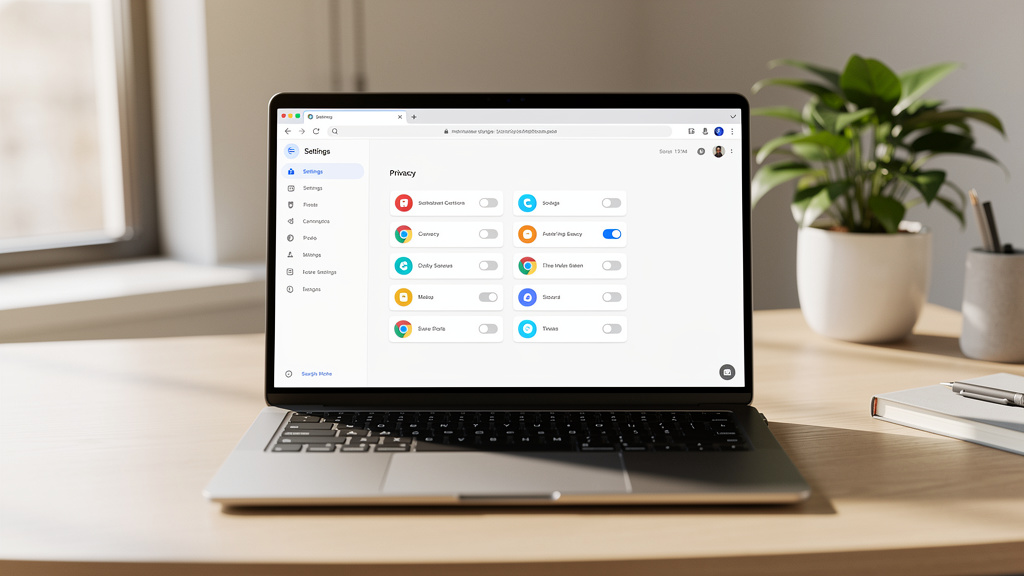
Le panneau de navigation à gauche liste les grandes catégories : Vous et Google, Remplissage automatique, Confidentialité et sécurité, Apparence, Moteur de recherche, Navigateur par défaut, Au démarrage, Langues, Téléchargements, Accessibilité. Chaque clic sur une catégorie affiche les options correspondantes dans la partie centrale de l'écran.
Sur mobile Android, les paramètres s'ouvrent via les trois points en haut à droite, puis Paramètres. L'organisation diffère légèrement de la version desktop, mais les options principales restent accessibles. La version iOS de Chrome suit une logique similaire, avec quelques restrictions imposées par Apple sur la gestion du navigateur par défaut.
Personnaliser l'apparence et le comportement au quotidien
L'une des premières choses que les utilisateurs modifient dans Chrome concerne l'apparence visuelle. La section dédiée permet de choisir un thème parmi ceux proposés par le Chrome Web Store, ou de basculer en mode sombre. Le mode sombre réduit la fatigue visuelle lors d'une utilisation prolongée et s'adapte automatiquement au thème système défini sur Windows ou macOS.
La page Nouvel onglet est également personnalisable. Par défaut, Chrome affiche les sites les plus visités et un champ de recherche Google. Il est possible de modifier ce comportement en installant des extensions dédiées, ou en définissant une URL spécifique comme page de démarrage via la section "Au démarrage".
Les extensions Chrome méritent une attention particulière. Accessibles via chrome://extensions, elles s'intègrent directement dans le navigateur et étendent ses fonctionnalités : bloqueurs de publicités, gestionnaires de mots de passe, outils de capture d'écran, correcteurs grammaticaux. Chaque extension peut être activée, désactivée ou supprimée à tout moment sans affecter les autres.
Le réglage de la taille des polices et du zoom par défaut se trouve dans la section Apparence. Fixer un niveau de zoom global à 110 % ou 125 % améliore le confort de lecture sans avoir à zoomer manuellement sur chaque page. Une option souvent ignorée, pourtant très efficace pour les écrans haute résolution.
Du côté des performances, Chrome propose depuis quelques versions un mode Économiseur de mémoire qui met en veille les onglets inactifs. Sur une machine avec peu de RAM, activer cette option réduit sensiblement les ralentissements lors d'une navigation multi-onglets intensive.
Maîtriser la confidentialité et la sécurité dans les réglages
La section Confidentialité et sécurité concentre les réglages les plus sensibles. C'est ici que se gèrent les cookies, le suivi publicitaire, les autorisations de sites et la navigation sécurisée. Google a renforcé cette section au fil des versions pour répondre aux exigences du RGPD et aux attentes croissantes des utilisateurs en matière de protection des données.
Les cookies tiers peuvent être bloqués directement depuis ces paramètres. Bloquer les cookies tiers limite le suivi publicitaire inter-sites, au prix d'un léger dysfonctionnement sur certains services qui dépendent de ces cookies pour l'authentification. Le bon équilibre dépend de l'usage personnel.
La fonctionnalité Navigation sécurisée propose trois niveaux : protection standard, protection renforcée et désactivation. La protection renforcée envoie certaines données à Google pour analyser les menaces en temps réel. La protection standard fonctionne en local sans transmission de données supplémentaires. Les utilisateurs soucieux de leur vie privée préféreront ce second mode.
Les autorisations de sites méritent une révision régulière. Caméra, microphone, localisation, notifications : chaque site peut avoir obtenu des droits accordés sans vraiment y prêter attention. La section "Paramètres des sites" dans Confidentialité et sécurité liste toutes ces autorisations et permet de les révoquer en quelques clics.
Le gestionnaire de mots de passe intégré à Chrome, accessible via chrome://password-manager, stocke et remplit automatiquement les identifiants. Il propose une vérification de sécurité qui détecte les mots de passe compromis lors de fuites de données connues. Une alternative sérieuse aux gestionnaires tiers pour les utilisateurs qui restent dans l'écosystème Google.
Quand Chrome déraille : réinitialisation et résolution des problèmes
Chrome peut parfois se comporter de façon inattendue : pages qui ne chargent pas, extensions qui plantent, paramètres modifiés sans intervention de l'utilisateur (souvent causés par des logiciels malveillants). La réinitialisation des paramètres résout la majorité de ces situations sans nécessiter de réinstallation complète.
L'option se trouve dans Paramètres, puis Réinitialiser les paramètres, enfin "Rétablir les paramètres par défaut". Cette opération désactive les extensions, supprime les cookies et réinitialise la page de démarrage et le moteur de recherche. Elle ne supprime pas les favoris, l'historique ni les mots de passe enregistrés.
Pour les problèmes liés à une extension spécifique, le mode navigation privée est un bon outil de diagnostic. Par défaut, les extensions sont désactivées en navigation privée. Si le problème disparaît dans ce mode, l'origine est très probablement une extension. Il suffit alors de les désactiver une par une pour identifier la coupable.
L'outil de nettoyage intégré, accessible via chrome://settings/cleanup sur Windows, analyse le système à la recherche de logiciels indésirables qui auraient pu modifier les paramètres du navigateur. Google a développé cet outil en partenariat avec des éditeurs de sécurité pour cibler spécifiquement les programmes qui interfèrent avec Chrome.
Quand rien ne fonctionne, la désinstallation et la réinstallation propre de Chrome reste la solution radicale. Supprimer également le dossier de profil utilisateur dans les fichiers système garantit une installation vraiment vierge. Le support officiel Google Chrome, disponible sur support.google.com/chrome, documente précisément ces procédures avec des instructions adaptées à chaque système d'exploitation. Une ressource à consulter avant toute manipulation avancée.