La connexion à distance entre appareils Microsoft représente un élément fondamental dans notre environnement de travail hybride. Le lien https://aka.ms/remoteconnect constitue la passerelle vers la résolution des problèmes de synchronisation qui peuvent survenir entre vos appareils Windows, Xbox et applications Microsoft. Ce guide pratique vous accompagne à travers les méthodes de diagnostic et solutions pour rétablir une connectivité optimale, que vous soyez un utilisateur domestique confronté à des soucis de connexion Xbox ou un professionnel rencontrant des difficultés avec votre environnement Microsoft 365.
Comprendre l'URL https://aka.ms/remoteconnect et son rôle dans l'écosystème Microsoft
L'URL https://aka.ms/remoteconnect n'est pas un simple lien, mais une redirection intelligente vers les ressources appropriées selon votre problématique de synchronisation. Microsoft utilise ces URL raccourcies (aka.ms) pour simplifier l'accès aux pages d'assistance technique. Dans le cas de remoteconnect, ce lien vous dirige vers les outils de résolution des problèmes de connexion à distance entre vos appareils Microsoft.
Cette URL intervient principalement dans trois contextes: la synchronisation entre PC Windows et consoles Xbox, les connexions des applications Microsoft 365 aux services cloud, et l'authentification des appareils dans un environnement d'entreprise. Le système de redirection analyse votre appareil et votre contexte pour vous orienter vers la solution la plus pertinente.
Pour les utilisateurs Xbox, ce lien facilite la configuration du Play Anywhere, permettant de jouer sur console et PC avec une seule licence. Dans l'environnement professionnel, il aide à résoudre les problèmes de synchronisation avec SharePoint, OneDrive et autres services Microsoft 365. Cette polyvalence explique pourquoi les instructions mentionnant cette URL apparaissent dans des contextes variés.
Le fonctionnement technique repose sur un système d'authentification multi-facteurs qui vérifie l'identité de l'utilisateur et les appareils concernés avant d'établir une connexion sécurisée. Cette vérification peut parfois échouer pour diverses raisons: paramètres réseau incorrects, problèmes de compte Microsoft, incompatibilités de version ou restrictions de sécurité organisationnelles.
Comprendre ce mécanisme constitue la première étape pour diagnostiquer efficacement les problèmes. Plutôt que de simplement suivre des instructions, cette connaissance vous permet d'adopter une approche systématique dans la résolution des dysfonctionnements de synchronisation.
Diagnostiquer les problèmes courants de synchronisation
Avant de tenter toute solution, il convient d'identifier précisément la nature du problème de synchronisation. Les erreurs de connexion liées à https://aka.ms/remoteconnect se manifestent généralement par des messages spécifiques qu'il faut savoir interpréter.
Le message "Veuillez vous authentifier à l'adresse https://aka.ms/remoteconnect" apparaît typiquement lors de tentatives de connexion entre Xbox et PC Windows. Cette erreur indique un problème d'authentification qui peut provenir de plusieurs sources: session Microsoft expirée, incompatibilité des paramètres de confidentialité ou blocage par un pare-feu.
Pour les utilisateurs professionnels, les erreurs se présentent souvent sous forme de notifications dans les applications Microsoft 365 indiquant des problèmes de synchronisation. Dans SharePoint ou OneDrive, vous pourriez voir des icônes d'erreur ou des messages mentionnant "Impossible de synchroniser" avec une référence à remoteconnect.
Méthodes de diagnostic efficaces
Commencez par vérifier l'état de vos connexions réseau. Un test simple consiste à accéder à d'autres services en ligne pour confirmer que votre connexion Internet fonctionne correctement. Ensuite, examinez si le problème affecte tous vos appareils ou seulement certains d'entre eux, ce qui peut indiquer un problème localisé.
Les journaux d'événements Windows constituent une mine d'informations précieuses. Accédez-y via l'Observateur d'événements et recherchez les entrées liées à Microsoft Account, Authentication ou Sync pour identifier des messages d'erreur spécifiques. Ces codes d'erreur peuvent être recherchés dans la base de connaissances Microsoft pour obtenir des informations détaillées.
Pour les problèmes Xbox, vérifiez l'état de votre compte Microsoft Gaming et des services Xbox Live. Microsoft propose un tableau de bord d'état de service qui indique si des problèmes sont connus et en cours de résolution. De même, pour les services Microsoft 365, consultez le tableau de bord d'état de service accessible via le portail d'administration.
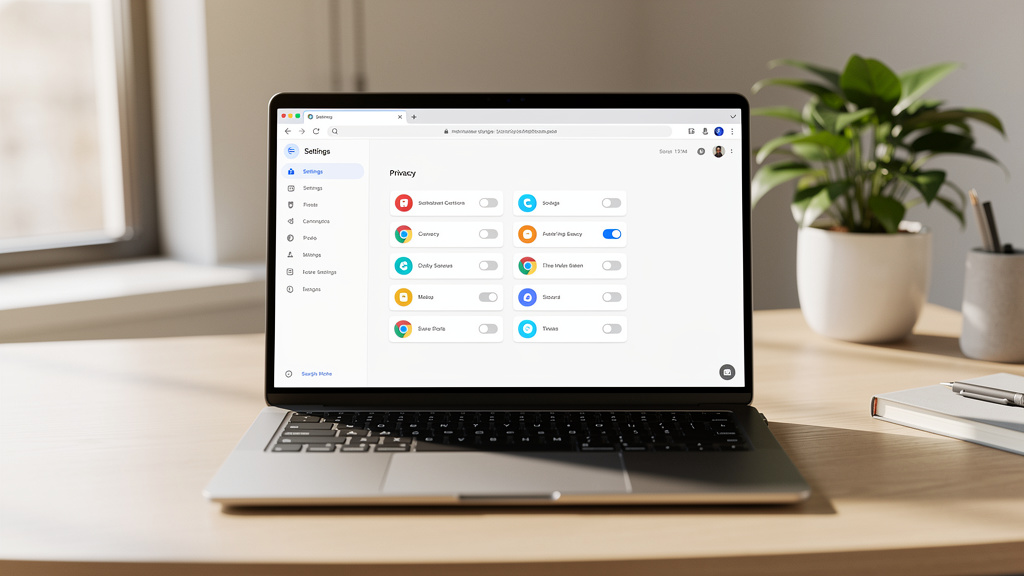
L'analyse des paramètres de confidentialité est souvent négligée mais cruciale. Vérifiez que vous avez autorisé le partage de données entre vos appareils dans les paramètres de confidentialité de Windows et de votre compte Microsoft. Des restrictions trop strictes peuvent empêcher l'établissement des connexions nécessaires à la synchronisation.
Solutions spécifiques pour les utilisateurs Xbox et Windows
Les utilisateurs de l'écosystème Xbox-Windows rencontrent fréquemment des problèmes de synchronisation lors de l'utilisation des fonctionnalités cross-platform. Pour résoudre ces difficultés, une approche méthodique s'impose, en commençant par la vérification basique jusqu'aux solutions plus avancées.
La première étape consiste à s'assurer que vous êtes connecté avec le même compte Microsoft sur tous vos appareils. Une discordance à ce niveau est la cause la plus commune des problèmes de synchronisation. Vérifiez l'adresse email associée à votre compte sur chaque appareil et assurez-vous qu'il s'agit bien de la même.
Ensuite, examinez les paramètres Xbox sur votre PC Windows. Accédez à Paramètres > Compte > Famille et autres utilisateurs > Se connecter avec un compte Microsoft. Assurez-vous que l'application Xbox est installée et à jour sur votre PC. Cette application sert d'intermédiaire pour de nombreuses fonctionnalités de synchronisation entre Windows et Xbox.
La fonctionnalité Xbox Play Anywhere nécessite des configurations spécifiques pour fonctionner correctement. Vérifiez que votre console Xbox et votre PC Windows 10/11 exécutent les dernières mises à jour système. Les versions obsolètes peuvent causer des incompatibilités dans les protocoles de synchronisation.
Procédure de réinitialisation de la connexion
Si les vérifications basiques ne résolvent pas le problème, une procédure de réinitialisation complète peut s'avérer nécessaire:
- Déconnectez-vous de votre compte Microsoft sur tous vos appareils (Xbox et Windows)
- Redémarrez chaque appareil complètement
- Sur votre PC, videz le cache DNS en ouvrant l'invite de commandes en tant qu'administrateur et en tapant "ipconfig /flushdns"
- Reconnectez-vous d'abord sur votre console Xbox, puis sur votre PC Windows
- Accédez à https://aka.ms/remoteconnect depuis votre navigateur et suivez les instructions d'authentification
Cette séquence permet de réinitialiser les jetons d'authentification et d'établir une nouvelle connexion sécurisée entre vos appareils. Dans certains cas, la désactivation temporaire de l'authentification à deux facteurs peut faciliter la procédure initiale de connexion, bien que cette mesure doive être rétablie immédiatement après pour maintenir la sécurité de votre compte.
Pour les jeux spécifiques présentant des problèmes de synchronisation des sauvegardes, vérifiez les paramètres de stockage cloud dans l'application Xbox. Certains titres nécessitent des configurations particulières pour synchroniser correctement les données de sauvegarde entre les plateformes.
Résolution des problèmes pour les utilisateurs de Microsoft 365
Dans l'environnement professionnel, les problèmes de synchronisation liés à https://aka.ms/remoteconnect concernent principalement les services Microsoft 365 comme OneDrive, SharePoint et Teams. Ces difficultés peuvent sérieusement entraver la productivité collaborative et nécessitent une approche spécifique.
Les problèmes de synchronisation OneDrive figurent parmi les plus fréquents. Lorsque l'icône OneDrive dans la barre des tâches affiche un symbole d'erreur, cliquez dessus et sélectionnez "Résoudre les problèmes de synchronisation". Si vous êtes redirigé vers https://aka.ms/remoteconnect, cela indique généralement un problème d'authentification avec votre compte professionnel.
Pour résoudre ces problèmes, commencez par vérifier que votre ordinateur est correctement joint à votre domaine d'entreprise ou inscrit dans Azure AD. Utilisez la commande "dsregcmd /status" dans une invite de commandes pour vérifier l'état de l'inscription de votre appareil. Un appareil correctement connecté affichera "AzureAdJoined : YES" et "DomainJoined : YES" selon votre configuration.
Les politiques de sécurité organisationnelles peuvent parfois bloquer les connexions nécessaires à la synchronisation. Contactez votre service informatique pour vérifier que les URL Microsoft 365 nécessaires sont autorisées dans les pare-feu et proxys d'entreprise. Microsoft publie régulièrement des listes d'URL et d'adresses IP qui doivent être accessibles pour que les services fonctionnent correctement.
Réparation des clients de synchronisation
Pour les problèmes persistants avec OneDrive ou SharePoint, une réinitialisation du client de synchronisation peut être nécessaire:
- Fermez complètement l'application OneDrive (clic droit sur l'icône > Quitter)
- Ouvrez l'Explorateur de fichiers et naviguez vers %localappdata%\Microsoft\OneDrive
- Renommez le dossier "Settings" en "Settings.old"
- Redémarrez OneDrive et reconnectez-vous à votre compte
Pour SharePoint, le cache de synchronisation peut parfois se corrompre. L'outil de support Microsoft Office (SARA) peut diagnostiquer et réparer automatiquement de nombreux problèmes de synchronisation. Téléchargez-le depuis le site officiel de Microsoft et exécutez l'option "Résoudre les problèmes de synchronisation OneDrive et SharePoint".
Les utilisateurs d'entreprise doivent vérifier leur licence Microsoft 365. Certaines fonctionnalités de synchronisation avancées nécessitent des licences spécifiques. Consultez le portail d'administration Microsoft 365 ou contactez votre administrateur pour confirmer que vous disposez des licences appropriées pour les fonctionnalités que vous tentez d'utiliser.
Dans certaines organisations utilisant des configurations hybrides, des problèmes supplémentaires peuvent survenir en raison de la complexité de l'environnement. L'utilisation d'outils comme Azure AD Connect Health peut aider à identifier les problèmes de synchronisation d'identité qui pourraient affecter l'authentification requise pour https://aka.ms/remoteconnect.
Au-delà du dépannage : optimiser votre expérience de synchronisation
Une fois les problèmes de synchronisation résolus, adopter des pratiques proactives vous permettra d'éviter leur réapparition et d'optimiser l'expérience globale de connexion entre vos appareils Microsoft.
La mise en place d'une routine de maintenance régulière constitue la première ligne de défense contre les problèmes futurs. Programmez des vérifications mensuelles de l'état de vos comptes Microsoft et des applications associées. Cette pratique simple permet d'identifier précocement les anomalies avant qu'elles ne deviennent problématiques.
Pour les utilisateurs Xbox et Windows, activez les sauvegardes automatiques dans le cloud pour vos jeux et applications. Cette précaution garantit que vos données restent accessibles même en cas de problème de synchronisation temporaire. Dans les paramètres Xbox, vérifiez que l'option "Synchroniser les données de jeu" est activée pour tous vos titres compatibles.
Dans l'environnement professionnel, l'utilisation d'outils de surveillance proactive comme Microsoft 365 Service Health Dashboard permet d'être alerté des problèmes potentiels avant qu'ils n'affectent votre productivité. Les administrateurs peuvent configurer des notifications personnalisées pour être informés immédiatement des incidents touchant les services de synchronisation.
L'optimisation de votre réseau domestique ou professionnel joue un rôle déterminant dans la qualité de synchronisation. Priorisez le trafic Microsoft sur votre routeur si cette option est disponible. Pour les réseaux d'entreprise, la mise en œuvre de SD-WAN (Software-Defined Wide Area Network) peut considérablement améliorer la fiabilité des connexions aux services cloud Microsoft.
Envisagez l'adoption d'une approche de travail hors ligne intelligente pour les applications Microsoft 365. Configurez correctement les paramètres de synchronisation de OneDrive et SharePoint pour permettre l'accès aux fichiers même sans connexion Internet, avec synchronisation automatique dès le rétablissement de la connexion. Cette méthode réduit la frustration liée aux problèmes de connectivité intermittente.
La formation des utilisateurs représente un aspect souvent négligé mais fondamental. Assurez-vous que tous les membres de votre organisation ou foyer comprennent les bonnes pratiques de synchronisation et savent reconnaître les signes précurseurs de problèmes potentiels. Cette sensibilisation collective réduit significativement les incidents et facilite leur résolution rapide.
Finalement, restez informé des évolutions technologiques de Microsoft concernant les services de synchronisation. L'entreprise améliore constamment ses protocoles et propose régulièrement de nouvelles fonctionnalités susceptibles de résoudre des problèmes récurrents ou d'améliorer l'expérience utilisateur. Suivre les blogs officiels Microsoft et les annonces produits vous permet d'adapter proactivement vos pratiques aux dernières recommandations.