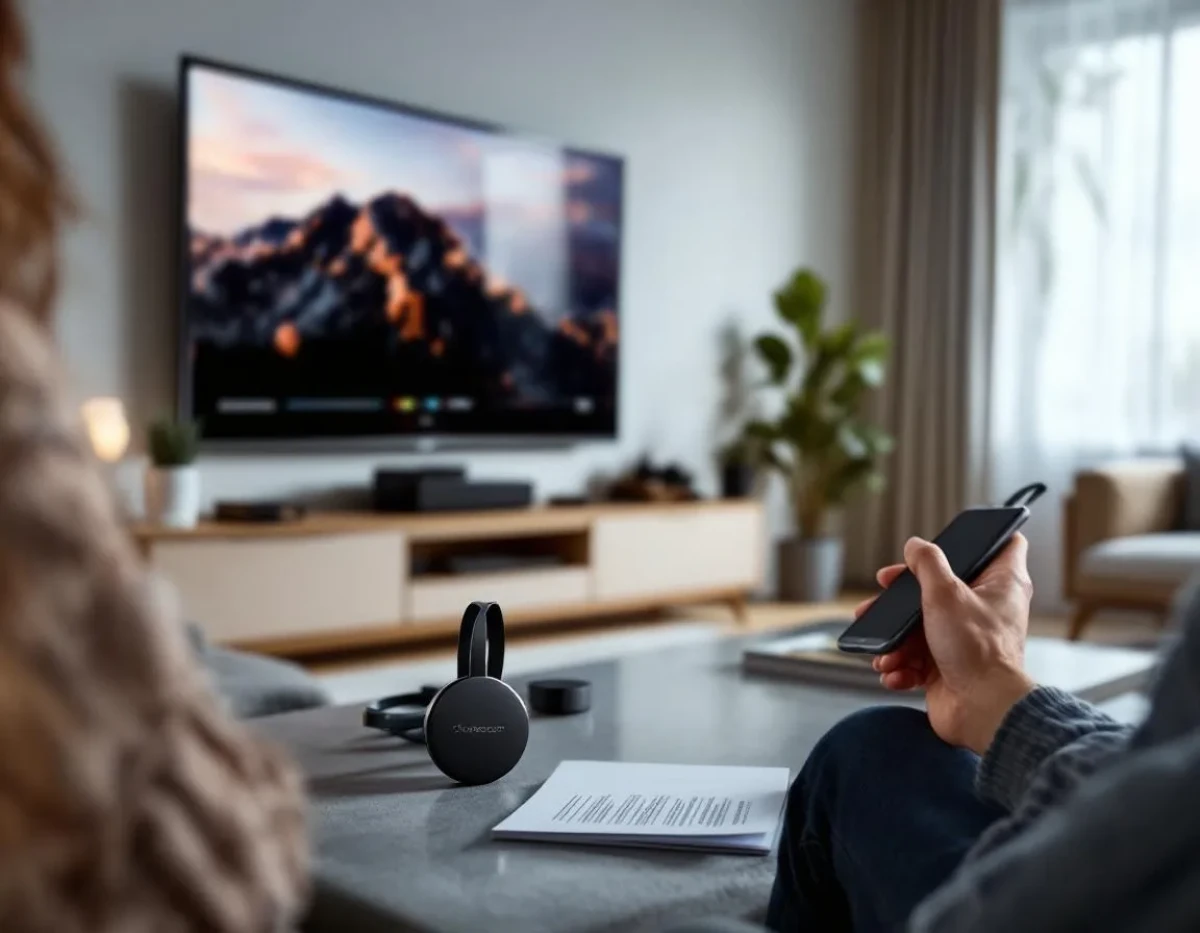
La diffusion de contenu multimédia via un Chromecast transforme l'expérience visuelle sur votre téléviseur en permettant de projeter facilement vos applications préférées depuis votre smartphone. Ce petit appareil de Google se présente comme une solution abordable pour rendre intelligent n'importe quel téléviseur équipé d'un port HDMI. Contrairement aux idées reçues, l'installation ne requiert pas de compétences techniques avancées. Ce guide vous accompagne dans toutes les étapes nécessaires, de la préparation du matériel jusqu'à la résolution des problèmes courants, pour profiter pleinement de votre nouvel accessoire multimédia.
Préparation et vérification du matériel nécessaire
Avant de commencer l'installation de votre Chromecast, assurez-vous de disposer de tous les éléments requis. Le coffret d'origine contient généralement trois composants principaux : le dongle Chromecast lui-même (un petit appareil circulaire ou en forme de clé selon le modèle), un câble d'alimentation USB et un adaptateur secteur. Certains modèles plus anciens peuvent se passer d'adaptateur secteur si votre téléviseur dispose d'un port USB capable de fournir suffisamment d'énergie.
Vérifiez que votre téléviseur possède au moins un port HDMI libre. La plupart des téléviseurs fabriqués après 2009 en sont équipés. Identifiez l'emplacement de ce port, généralement situé à l'arrière ou sur le côté de votre écran. Si vous possédez un téléviseur avec plusieurs entrées HDMI, notez le numéro de celle que vous comptez utiliser (HDMI 1, HDMI 2, etc.).
Pour configurer votre appareil, vous aurez besoin d'un smartphone ou d'une tablette fonctionnant sous Android (version 6.0 ou ultérieure) ou iOS (version 12.0 ou ultérieure). Vérifiez la compatibilité de votre appareil mobile avant de poursuivre. Vous devrez télécharger l'application Google Home depuis le Play Store ou l'App Store si elle n'est pas déjà installée.
Une connexion Wi-Fi stable est indispensable au bon fonctionnement de votre Chromecast. Assurez-vous de connaître le nom (SSID) et le mot de passe de votre réseau sans fil domestique. Le Chromecast prend en charge les réseaux Wi-Fi fonctionnant sur les bandes de fréquence 2,4 GHz et 5 GHz, mais notez que tous les modèles ne sont pas compatibles avec les deux fréquences. Les modèles plus récents comme le Chromecast Ultra ou le Chromecast avec Google TV supportent les deux bandes.
Pour une expérience optimale, vérifiez la puissance du signal Wi-Fi à proximité de votre téléviseur. Si le signal est faible, envisagez de déplacer votre routeur ou d'utiliser un répéteur Wi-Fi. Une connexion instable peut provoquer des interruptions lors de la diffusion de contenu, particulièrement pour les vidéos en haute définition ou en 4K.
Liste de vérification avant installation
- Chromecast et ses accessoires (câble d'alimentation, adaptateur secteur)
- Téléviseur avec port HDMI disponible
- Smartphone ou tablette compatible avec l'application Google Home
- Connexion Wi-Fi fonctionnelle avec mot de passe
- Prise électrique à proximité du téléviseur
Branchement physique du Chromecast au téléviseur
Le branchement physique de votre Chromecast constitue la première étape concrète vers la transformation de votre téléviseur en centre multimédia connecté. Commencez par déballer soigneusement votre appareil et identifiez chaque composant. Manipulez le dongle avec précaution, en évitant de tirer sur les câbles ou de forcer les connecteurs.
Insérez d'abord le Chromecast directement dans l'un des ports HDMI de votre téléviseur. Si l'espace derrière votre téléviseur est restreint ou si l'accès aux ports HDMI est difficile, vous pouvez utiliser le câble HDMI flexible fourni avec certains modèles. Ce câble d'extension permet de positionner le Chromecast plus librement et réduit la tension sur le port HDMI du téléviseur.
Connectez ensuite le câble micro-USB (ou USB-C pour les modèles récents) à votre Chromecast. L'autre extrémité de ce câble doit être reliée à l'adaptateur secteur fourni, lui-même branché à une prise électrique. Si vous utilisez un modèle plus ancien de Chromecast et que votre téléviseur dispose d'un port USB, vous pouvez tenter d'alimenter l'appareil directement depuis ce port. Notez toutefois que cette méthode peut ne pas fournir une alimentation suffisante, notamment lors de la diffusion de contenu en haute définition.
Une fois le Chromecast correctement branché et alimenté, vous devriez voir un voyant lumineux s'allumer sur l'appareil. Cette LED indique que le dispositif est sous tension. Elle peut clignoter brièvement pendant le démarrage avant de se stabiliser. Si aucun voyant ne s'allume, vérifiez les branchements et assurez-vous que la prise électrique fonctionne correctement.
Allumez maintenant votre téléviseur et sélectionnez la source HDMI correspondant au port où vous avez branché votre Chromecast. Utilisez la télécommande de votre téléviseur et appuyez sur le bouton « Source », « Input » ou « AV » (la dénomination varie selon les fabricants). Naviguez jusqu'à l'entrée HDMI appropriée (HDMI 1, HDMI 2, etc.). Un écran d'accueil Chromecast devrait apparaître, indiquant que l'appareil est prêt à être configuré.
Positionnement optimal du Chromecast
La position de votre Chromecast peut influencer ses performances. Pour une réception Wi-Fi optimale, évitez de placer l'appareil derrière des surfaces métalliques ou à l'intérieur d'un meuble fermé. Si votre téléviseur est monté au mur, utilisez le câble HDMI flexible pour positionner le Chromecast de manière à ce qu'il ne soit pas comprimé entre le téléviseur et le mur. Assurez-vous que le dongle dispose d'un espace suffisant pour la dissipation thermique, car une surchauffe peut entraîner des dysfonctionnements.
Configuration logicielle via l'application Google Home
Une fois le branchement physique effectué, la configuration logicielle constitue l'étape suivante pour rendre votre Chromecast opérationnel. Cette procédure s'effectue entièrement via l'application Google Home, disponible gratuitement sur les plateformes Android et iOS. Si vous ne l'avez pas encore fait, téléchargez et installez cette application sur votre smartphone ou tablette.
Ouvrez l'application Google Home et connectez-vous avec votre compte Google. Si vous n'en possédez pas, vous devrez en créer un pour poursuivre. Une fois connecté, l'application devrait détecter automatiquement qu'un nouveau Chromecast est en attente de configuration sur votre réseau. Si ce n'est pas le cas, touchez l'icône « + » dans le coin supérieur gauche, puis sélectionnez « Configurer un appareil » suivi de « Configurer de nouveaux appareils ».
L'application vous guidera à travers plusieurs écrans de configuration. Elle commencera par rechercher les appareils disponibles à proximité. Quand votre Chromecast est détecté, l'application affiche un code de vérification à la fois sur votre téléviseur et sur votre appareil mobile. Confirmez que les codes correspondent en sélectionnant « Oui » pour poursuivre. Cette étape garantit que vous configurez bien votre propre appareil et non celui d'un voisin.
Vous serez ensuite invité à choisir l'emplacement de votre Chromecast dans votre domicile (par exemple « Salon » ou « Chambre »). Cette désignation vous aidera à identifier facilement votre appareil si vous possédez plusieurs Chromecasts. Vous pourrez personnaliser davantage en lui attribuant un nom spécifique si vous le souhaitez.
L'étape cruciale suivante consiste à connecter votre Chromecast au réseau Wi-Fi. L'application affichera une liste des réseaux disponibles. Sélectionnez votre réseau domestique et saisissez le mot de passe correspondant. Le Chromecast mémorisera ces informations pour se connecter automatiquement à l'avenir. Pour les modèles récents, la technologie Bluetooth facilite cette étape en transmettant directement les paramètres Wi-Fi depuis votre téléphone.
Une fois la connexion Wi-Fi établie, votre Chromecast peut télécharger et installer automatiquement les mises à jour du firmware. Cette opération peut prendre quelques minutes, pendant lesquelles vous verrez une barre de progression sur votre téléviseur. Ne débranchez pas l'appareil pendant cette phase pour éviter tout risque de corruption du logiciel.
À la fin du processus, un tutoriel rapide s'affichera pour vous familiariser avec les fonctionnalités de base du Chromecast. Prenez quelques instants pour le parcourir, même si vous pensez déjà maîtriser l'appareil. Une fois la configuration terminée, votre Chromecast affichera un écran de veille avec des images en rotation, indiquant qu'il est prêt à recevoir du contenu depuis vos applications compatibles.
Diffusion de contenu depuis vos applications préférées
Maintenant que votre Chromecast est correctement installé et configuré, vous pouvez commencer à diffuser du contenu depuis vos applications préférées. La beauté de ce système réside dans sa simplicité : pas besoin de télécommande supplémentaire, votre smartphone ou tablette sert d'interface de contrôle intuitive.
Pour diffuser du contenu, ouvrez d'abord une application compatible avec Chromecast sur votre appareil mobile. Parmi les applications les plus populaires, on trouve Netflix, YouTube, Disney+, Prime Video, Spotify, Deezer ou encore Molotov pour les utilisateurs français. Une fois l'application ouverte, recherchez l'icône de diffusion (un petit rectangle avec des ondes dans le coin). Cette icône est standardisée et apparaît généralement dans le coin supérieur droit ou sur la barre de lecture vidéo.
Appuyez sur cette icône pour afficher la liste des appareils disponibles pour la diffusion. Votre Chromecast devrait apparaître avec le nom que vous lui avez attribué lors de la configuration. Sélectionnez-le, et après quelques secondes, le contenu commencera à s'afficher sur votre téléviseur. Votre appareil mobile se transforme alors en télécommande virtuelle, vous permettant de contrôler la lecture (pause, avance rapide, volume) tout en conservant la possibilité d'utiliser d'autres applications sans interrompre la diffusion.
Pour les utilisateurs de Google Photos, vous pouvez transformer votre téléviseur en cadre photo numérique géant. Ouvrez l'application, sélectionnez une photo ou un album, puis utilisez l'icône de diffusion pour l'afficher sur grand écran. Cette fonctionnalité est particulièrement appréciée lors des réunions familiales pour partager des souvenirs.
Le navigateur Chrome sur ordinateur offre une flexibilité supplémentaire. Vous pouvez diffuser n'importe quel onglet de votre navigateur en cliquant sur le menu à trois points, puis en sélectionnant « Diffuser... ». Cette fonction s'avère utile pour les sites web qui n'offrent pas nativement la prise en charge de Chromecast. Vous pouvez même diffuser l'intégralité de votre écran d'ordinateur en sélectionnant l'option correspondante dans le menu de diffusion, idéal pour les présentations professionnelles ou le partage de documents.
Fonctionnalités avancées de diffusion
Les possesseurs de Chromecast Ultra ou de Chromecast avec Google TV peuvent profiter de la diffusion en 4K HDR, offrant une qualité d'image exceptionnelle pour les contenus compatibles. Assurez-vous que votre téléviseur prend en charge cette résolution et que votre connexion Internet est suffisamment rapide (au moins 25 Mbps recommandés pour la 4K).
Une fonctionnalité souvent méconnue est la capacité de créer des groupes d'enceintes si vous possédez plusieurs appareils compatibles avec Google Cast (Chromecast Audio, enceintes Google Home, etc.). Via l'application Google Home, vous pouvez configurer un système audio multiroom pour diffuser la même musique simultanément dans différentes pièces de votre domicile, créant ainsi une expérience sonore immersive.
Dépannage et optimisation des performances
Malgré sa conception intuitive, votre Chromecast peut parfois rencontrer des problèmes de fonctionnement. Connaître les solutions de dépannage courantes vous permettra de résoudre rapidement ces désagréments sans recourir systématiquement au service client. La plupart des dysfonctionnements proviennent de trois sources principales : la connexion Wi-Fi, l'alimentation électrique ou les paramètres de l'application.
Si votre Chromecast affiche un message d'erreur de connexion ou si la diffusion s'interrompt fréquemment, commencez par vérifier la stabilité de votre réseau Wi-Fi. Rapprochez temporairement votre routeur du Chromecast pour voir si les performances s'améliorent. Si c'est le cas, envisagez d'installer un répéteur Wi-Fi ou de passer à un système mesh pour éliminer les zones mortes dans votre domicile. Vérifiez que votre bande passante est suffisante, particulièrement si plusieurs appareils utilisent simultanément votre réseau.
Un redémarrage complet résout souvent les problèmes temporaires. Débranchez votre Chromecast de l'alimentation électrique pendant environ 30 secondes, puis rebranchez-le. Attendez que l'écran d'accueil réapparaisse sur votre téléviseur avant de tenter une nouvelle diffusion. Si le problème persiste, essayez de réinitialiser votre routeur de la même manière pour rafraîchir la connexion réseau.
Pour les problèmes d'alimentation, assurez-vous que votre Chromecast reçoit suffisamment d'énergie. Si vous l'alimentez via un port USB de votre téléviseur et que vous rencontrez des instabilités, passez à l'adaptateur secteur fourni. Les ports USB des téléviseurs ne délivrent parfois pas un ampérage suffisant pour un fonctionnement optimal, surtout lors de la diffusion de contenu en haute définition ou pendant les mises à jour du système.
Si l'icône de diffusion n'apparaît pas dans vos applications, vérifiez que votre appareil mobile est connecté au même réseau Wi-Fi que votre Chromecast. Des réseaux distincts (par exemple si votre routeur diffuse des réseaux 2,4 GHz et 5 GHz avec des noms différents) empêcheront la découverte de l'appareil. Assurez-vous que vos applications sont à jour, car les anciennes versions peuvent ne pas prendre en charge correctement la fonctionnalité de diffusion.
Optimisation pour une meilleure expérience
Pour améliorer les performances de votre système, activez la fonction d'invité dans l'application Google Home si vous recevez régulièrement des amis qui souhaitent diffuser du contenu sans se connecter à votre Wi-Fi. Cette option crée un code PIN temporaire que vos invités peuvent utiliser pour diffuser du contenu sans compromettre la sécurité de votre réseau.
Si vous remarquez des temps de latence lors de la diffusion, particulièrement pendant les jeux ou lors de la navigation web, réduisez le nombre d'appareils connectés simultanément à votre réseau. Priorisez votre Chromecast dans les paramètres de votre routeur si cette option est disponible. Certains routeurs permettent d'établir des règles de priorité pour garantir une bande passante suffisante aux appareils de streaming.
Votre téléviseur transformé : au-delà des usages conventionnels
Votre Chromecast ne se limite pas à la simple diffusion de services de streaming populaires. Cet appareil compact ouvre la porte à des utilisations créatives qui transforment fondamentalement l'interaction avec votre téléviseur. En explorant ces fonctionnalités moins connues, vous maximiserez le potentiel de votre investissement technologique.
La commande vocale représente l'une des évolutions majeures dans l'utilisation du Chromecast. Si vous possédez une enceinte Google Home ou un appareil compatible avec l'Assistant Google, vous pouvez contrôler votre Chromecast par simples commandes vocales. Dites par exemple « Hey Google, joue Stranger Things sur Netflix dans le salon » et comme par magie, votre série préférée démarre sur le téléviseur désigné. Cette intégration domotique transforme votre téléviseur en véritable hub multimédia intelligent, contrôlable sans même toucher votre téléphone.
Les jeux multijoueurs constituent une utilisation souvent négligée du Chromecast. Des applications comme « Just Dance Now », « Tricky Titans » ou « Big Web Quiz » permettent de transformer votre salon en espace de jeu social. Chaque participant utilise son propre smartphone comme manette, tandis que l'écran principal affiche le jeu. Cette configuration s'avère particulièrement conviviale lors de soirées entre amis, offrant une alternative aux consoles de jeux traditionnelles sans investissement supplémentaire.
Pour les professionnels et étudiants, le Chromecast se révèle être un outil de présentation polyvalent. Grâce à la fonction de diffusion d'écran depuis un ordinateur portable ou un appareil mobile, vous pouvez projeter des documents, diaporamas ou tableurs sur n'importe quel téléviseur équipé d'un port HDMI. Cette fonctionnalité s'avère précieuse lors de réunions improvisées ou dans des espaces ne disposant pas d'équipement de projection dédié. Contrairement aux solutions professionnelles coûteuses, le Chromecast offre une alternative abordable et portable.
Les applications éducatives compatibles avec Chromecast transforment votre téléviseur en outil d'apprentissage interactif. Des applications comme Khan Academy, TED ou même YouTube Education permettent de diffuser des cours et tutoriels sur grand écran, idéal pour l'apprentissage en famille. Les enfants peuvent suivre des leçons de mathématiques, sciences ou langues étrangères dans un format plus engageant que sur un petit écran de tablette.
Enfin, le Chromecast peut servir de moniteur de surveillance improvisé. En associant une caméra de sécurité compatible (comme Nest Cam) à votre réseau domestique, vous pouvez diffuser le flux vidéo sur votre téléviseur. Cette configuration s'avère utile pour surveiller une chambre d'enfant pendant une soirée ou garder un œil sur l'entrée de votre domicile. Certaines applications dédiées à la surveillance permettent même de visualiser plusieurs caméras simultanément sur un seul écran, transformant votre téléviseur en véritable centrale de sécurité.
Le potentiel du Chromecast continue de s'étendre avec chaque mise à jour et nouvelle application compatible. En restant à l'affût des fonctionnalités émergentes et en explorant régulièrement le catalogue d'applications prenant en charge la diffusion, vous découvrirez constamment de nouvelles façons d'intégrer cet appareil dans votre quotidien numérique.